
Guía práctica: biblioteca BIM
Todos los datos BIM. Con un clic. Total seguridad de planificación.
La biblioteca BIM: el camino más rápido al modelo BIM
Recomendamos utilizar la biblioteca BIM@OBO para los siguientes casos de aplicación:
- Si se necesitan productos individuales como, por ejemplo, curvas de bandejas portacables
- Si el modelo debería utilizarse en diferentes sistemas de autoría y en proyectos Open BIM
- En la planificación de un proyecto internacional, para asegurarse de que los productos seleccionados también están disponibles in situ
- Si no hay posibilidad técnica de instalar el plugin (por ejemplo, debido a la falta de derechos administrativos)
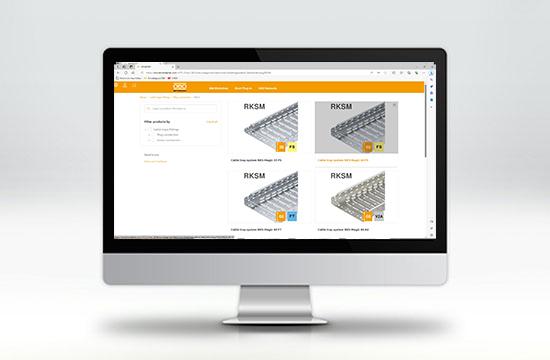
Está bien saberlo:
Las familias completas de sistemas solo se pueden descargar mediante el plugin BIM@OBO para Autodesk Revit. Puede encontrar el enlace aquí.
Funciones de la biblioteca BIM
- Búsqueda por número de artículo, nombre de artículo o sistema
- Selección de región e idioma
- Posibilidad de filtrado según categoría
- Cesta de la compra o descarga rápida de modelos BIM
- Disponibilidad de familias Revit, IFC, STP, PDF, OBJ, DWG, FBX, SAT
- No se necesitan derechos de administración: acceso directo a través del navegador web

Está bien saberlo:
Para cada país, además del idioma local se añade el inglés como idioma adicional opcional.
La búsqueda de producto
Existen distintas formas de buscar los productos deseados en la biblioteca BIM.
- Especificar la gama de productos regional necesaria y el idioma relevante
La gama de productos de OBO varía considerablemente según el país. Por tanto, es fundamental seleccionar la región correcta para garantizar la disponibilidad de los productos para su proyecto. Si su país no aparece en la lista, seleccione la gama "Global", que incluye todo el catálogo de productos de OBO. Nota: En este caso, será necesario verificar in situ la disponibilidad de los productos en su país.
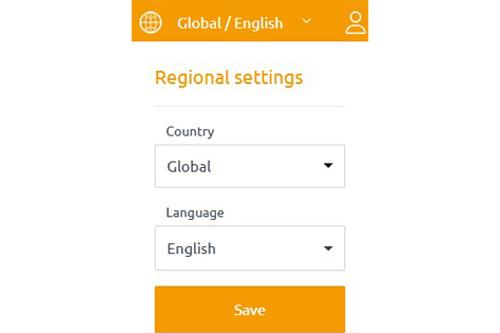
2. La búsqueda de producto
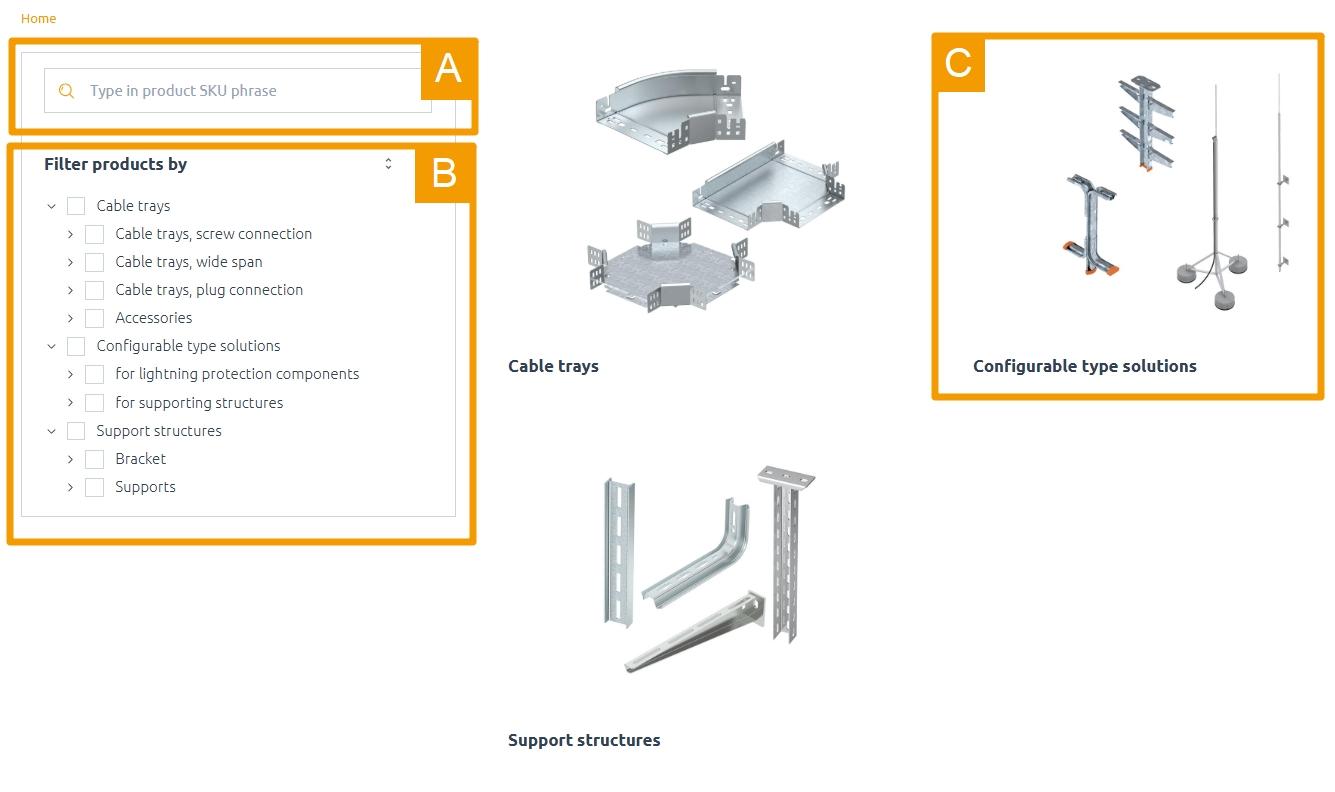
Tras seleccionar el país y el idioma, tiene tres opciones diferentes para elegir en su búsqueda de productos:
| A | Búsqueda por número de artículo o nombre de producto. Le recomendamos esta opción si ya sabe exactamente qué producto necesita |
|---|---|
| B | Búsqueda mediante el filtro de productos, que permite visualizar rápidamente las categorías correspondientes |
| C | Búsqueda mediante mosaicos o imágenes como apoyo visual |
La selección de producto
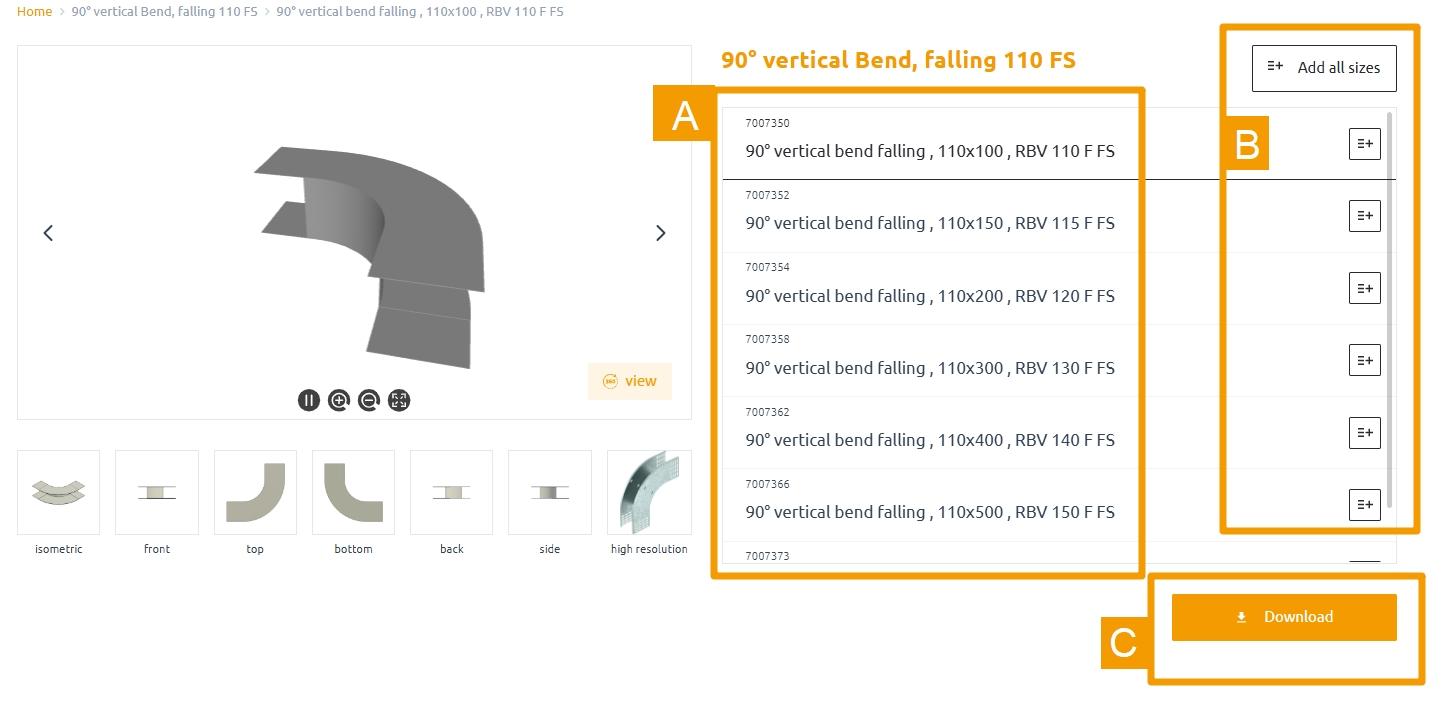
Esta vista ofrece una descripción detallada de la familia de productos preseleccionada. En la mayoría de los casos, esta familia contiene varios artículos, sobre los que le ofrecemos información aquí. Al seleccionar el artículo (A) encontrará a la izquierda las vistas correspondientes a ese artículo y en la sección inferior los datos del producto.
En el siguiente paso puede elegir entre dos opciones:
B. Seleccionar todos los artículos y agregarlos a la cesta de la compra. Esto es relevante si necesita más artículos
C. Enlace directo a la cesta de la compra
La cesta de la compra
Puede acceder a la cesta de la compra directamente a través del botón de descarga descrito anteriormente o haciendo clic en el icono de la cesta de la compra en la esquina superior derecha de la página web.

Está bien saberlo:
Para abrir la cesta de la compra debe registrarse gratuitamente una sola vez en BIM@OBO. A continuación, podrá utilizar todas las funciones en la web y en el plugin sin ninguna limitación.
Ahora puede seleccionar en la cesta de la compra los formatos que necesite. Si selecciona el formato Revit, obtendrá la familia completa con todos los elementos asociados. También puede seleccionar y descargar formatos de archivo individuales, como IFC o STP, para artículos específicos.
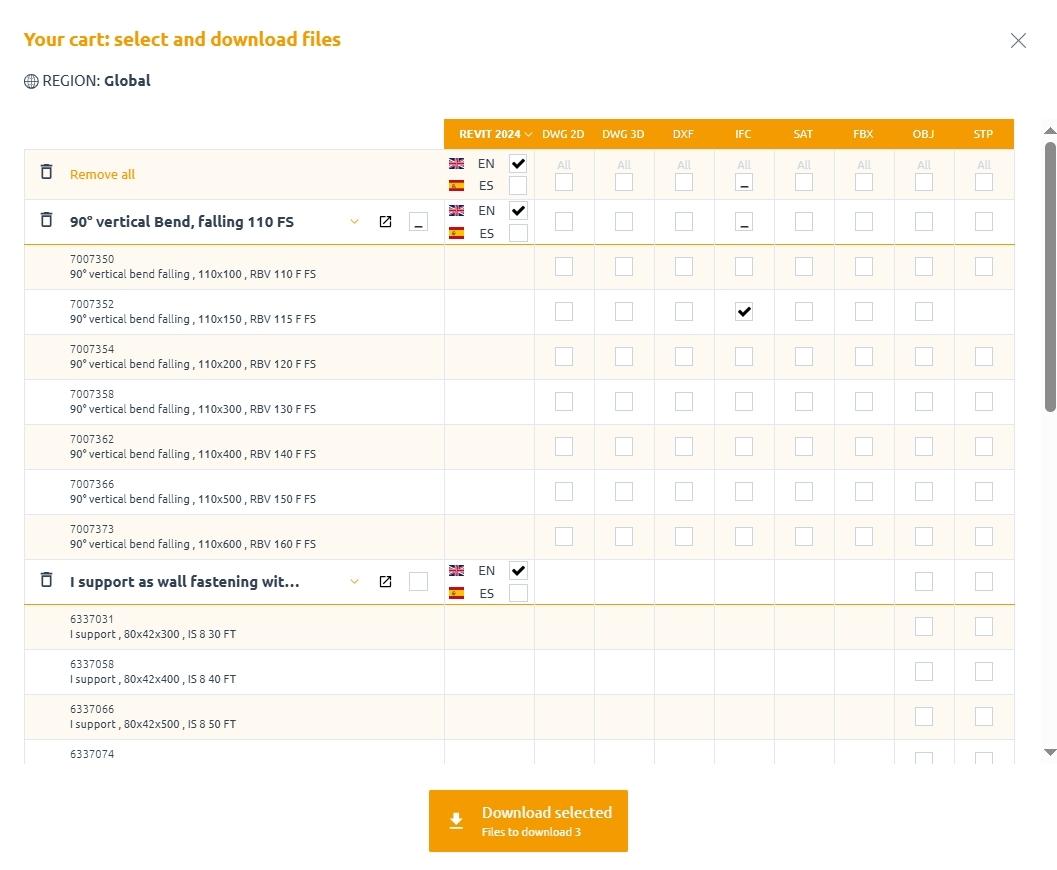
Selección del idioma
Selección de la versión de producto de Revit
Disponibilidad de los formatos
Descargas
Los archivos seleccionados se guardarán en su ordenador, en la carpeta de descargas del navegador, como archivo *.zip.
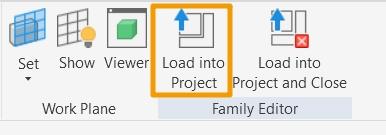
Al abrir el archivo Revit, se abre automáticamente la familia en el editor de familias de Revit. Desde allí, puede colocar el archivo directamente en su proyecto.
Está bien saberlo:
Los archivos descargados de la biblioteca BIM no se pueden usar para el enrutamiento en Revit. Para ello recomendamos el Plugin de Revit.
Esto también podría interesarle

BIM@OBO
Con BIM@OBO los planificadores, arquitectos e instaladores planifican instalaciones eléctricas mediante tecnología BIM: de forma rápida, sencilla y sostenible.

Inicie directamente con el Plug‑In de BIM de OBO
Instale el Plug-In gratuito, conecte su Revit a OBO y arrastre las familias de sistemas BIM directamente en el modelo, sin rodeos, de inmediato utilizable.
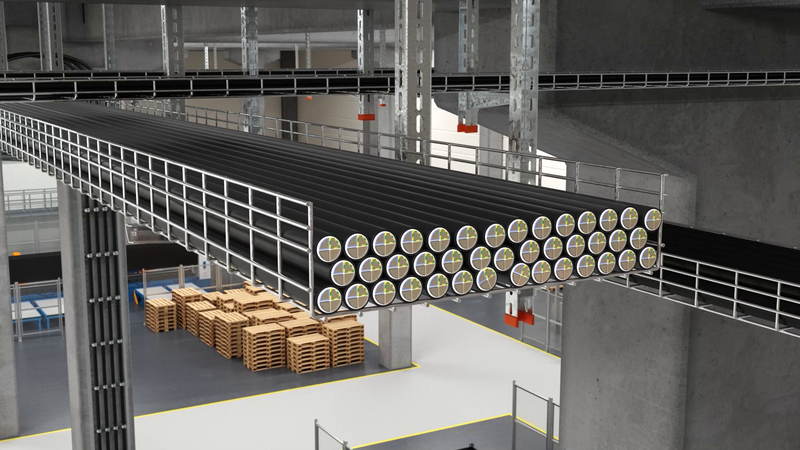
BIM@OBO Test Lab
En el BIM Test Lab encontrará modelos BIM completamente nuevos para Autodesk Revit que podrá descargar y probar de forma gratuita. Aquí podrá probar nuevos modelos y familias de sistemas desarrollados por nuestros modeladores BIM.

Noticias BIM@OBO - ¡Todas las actualizaciones de un vistazo!
¡Manténgase al día de los últimos desarrollos sobre BIM@OBO! Infórmese sobre todas las nuevas funciones, familias de producto y optimizaciones para su proceso de planificación digital. ¡Descubra más ahora!